
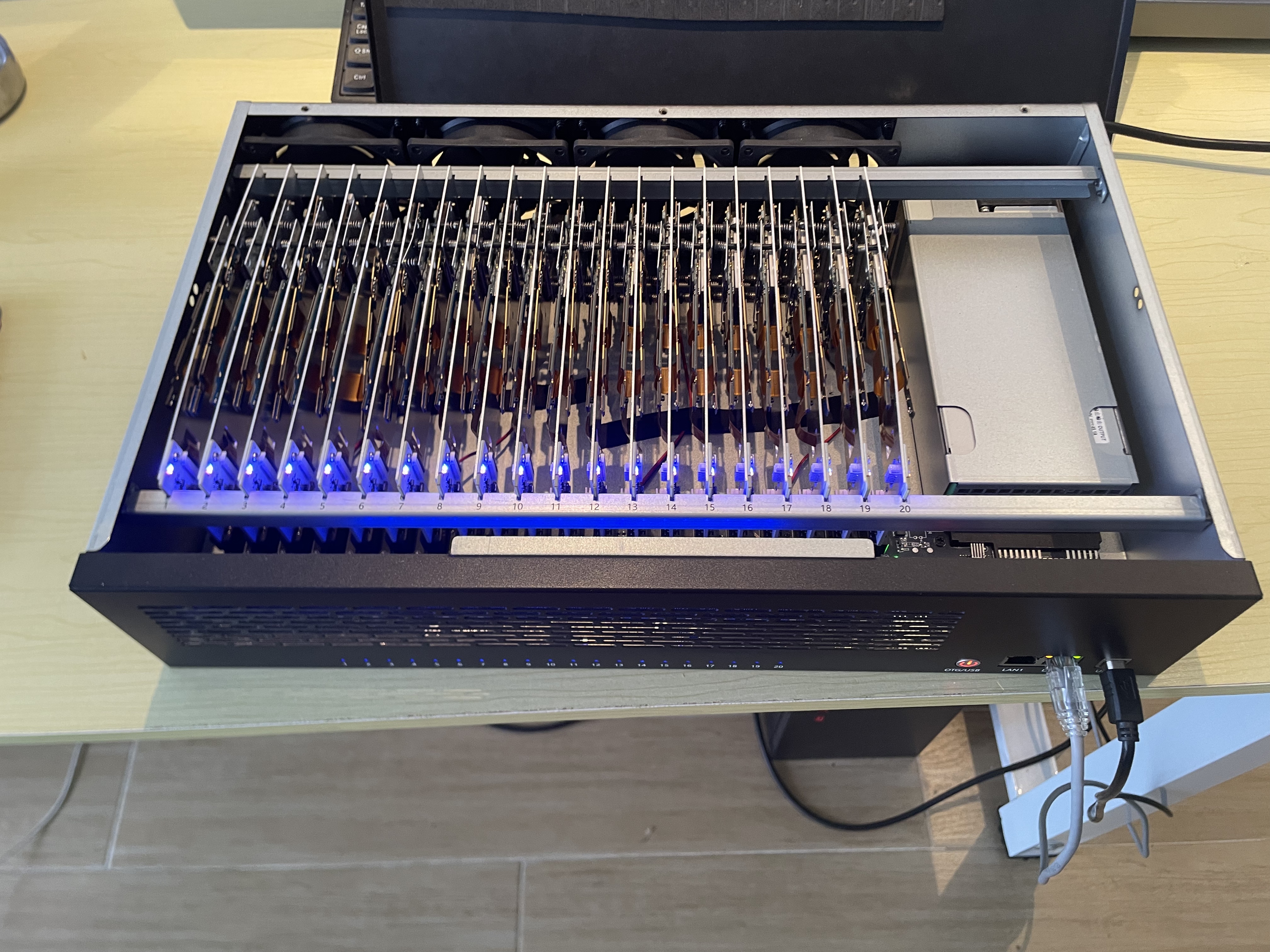
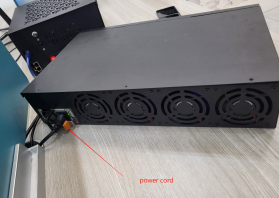
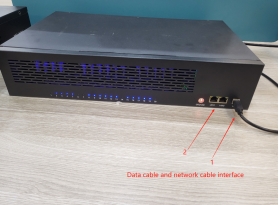
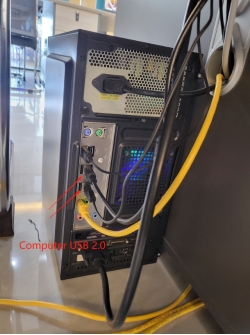

群控连接指南:USB 与 LAN/OTG
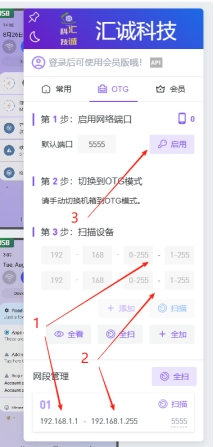
以下为行业通用连接流程,适用于汇诚集成机箱及多数 Android 主板农场。详细 UI 截图见本页上方教程图;此处为文字步骤清单。
一、USB 模式(首次部署推荐)
- 在 PC 安装群控/ADB 驱动;使用带供电的 USB Hub 连接机箱至 PC。
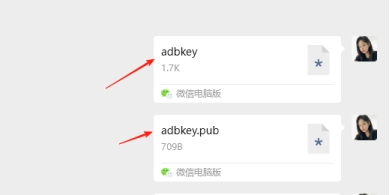
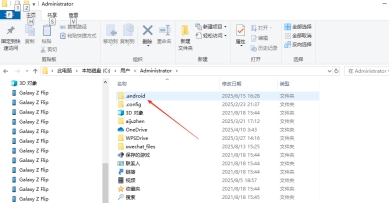
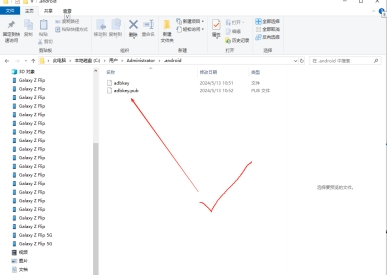
- 若软件要求 ADB 授权文件,按供应商说明放入
C:\Users\你的用户名\.android\(无此目录可先启动一次群控软件)。 - 机箱上电,USB 接 PC;首次投屏时在设备上点「允许 USB 调试」。
- 群控左侧应显示已连接设备数量与在线状态。
USB 模式适合初次授权、批量装 APK、开启网络 ADB。稳定运行后建议切换 LAN 减轻 USB 带宽压力。
二、LAN / OTG 模式(机柜长期运行推荐)
- 确保PC 与农场设备连接同一路由/交换机(千兆有线优先)。
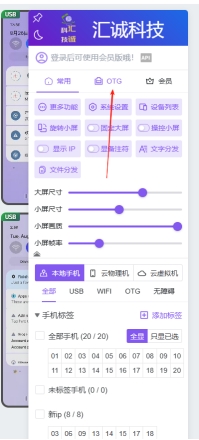
- 部分固件需先在 USB 模式下,对目标板卡执行「开启 OTG / 网络 ADB(如 TCP 5555)」快捷命令。
- 在群控软件中选择「添加局域网设备 / Add LAN Device」。
- 填写路由 IP 段(例如
192.168.1.1–192.168.1.254),点击添加后扫描;多网段则多次添加再一键扫描。 - 若已知单台 LAN IP,可直接填 IP 快速连接,跳过全段扫描。
切换至 LAN 后通常可拔掉 USB 线(以实际群控软件提示为准)。WiFi 投屏易受干扰,单路由上仅建议少量设备;大规模请用有线 LAN。
三、批量操作(群控常用功能)
- 同步控制: 勾选多台设备,主控窗口操作同步到选中设备
- 批量安装 APK: 右键设备编号 → 批量安装 → 多选 APK
- 批量传文件/图片: 传至指定目录或相册(相册不刷新时可重启设备)
- ADB 命令/脚本: 常用命令可保存为快捷按钮
- 分组: 按项目/客户分组,便于大规模调度
汇诚官网提供群控软件;亦兼容业界常见的 ADB 类群控工具 — 我们不提供刷量脚本,脚本化任务须客户自行合规开发。
四、设备检测与维护
- 连接异常时使用软件内「设备检测」查看 ADB/网络状态
- 24h 运行前做散热与掉线压测;机房保持通风
- 定期整理 USB 线与 Hub,避免接口松动
- 需要短信验证时使用同站真实 SIM OTP,勿依赖云机仿真号码
群控連接指南:USB 與 LAN/OTG
以下為行業通用連接流程,適用於匯誠集成機箱及多數 Android 主板農場。詳細 UI 截圖見本頁上方教程圖;此處為文字步驟清單。
一、USB 模式(首次部署推薦)
- 在 PC 安裝群控/ADB 驅動;使用帶供電的 USB Hub 連接機箱至 PC。
- 若軟件要求 ADB 授權文件,按供應商說明放入
C:\Users\你的用戶名\.android\(無此目錄可先啓動一次群控軟件)。 - 機箱上電,USB 接 PC;首次投屏時在設備上點「允許 USB 調試」。
- 群控左側應顯示已連接設備數量與在線狀態。
USB 模式適合初次授權、批量裝 APK、開啓網絡 ADB。穩定運行後建議切換 LAN 減輕 USB 帶寬壓力。
二、LAN / OTG 模式(機櫃長期運行推薦)
- 確保PC 與農場設備連接同一路由/交換機(千兆有線優先)。
- 部分固件需先在 USB 模式下,對目標板卡執行「開啓 OTG / 網絡 ADB(如 TCP 5555)」快捷命令。
- 在群控軟件中選擇「添加局域網設備 / Add LAN Device」。
- 填寫路由 IP 段(例如
192.168.1.1–192.168.1.254),點擊添加後掃描;多網段則多次添加再一鍵掃描。 - 若已知單台 LAN IP,可直接填 IP 快速連接,跳過全段掃描。
切換至 LAN 後通常可拔掉 USB 線(以實際群控軟件提示為準)。WiFi 投屏易受干擾,單路由上僅建議少量設備;大規模請用有線 LAN。
三、批量操作(群控常用功能)
- 同步控制: 勾選多台設備,主控窗口操作同步到選中設備
- 批量安裝 APK: 右鍵設備編號 → 批量安裝 → 多選 APK
- 批量傳文件/圖片: 傳至指定目錄或相冊(相冊不刷新時可重啓設備)
- ADB 命令/腳本: 常用命令可保存為快捷按鈕
- 分組: 按項目/客戶分組,便於大規模調度
匯誠官網提供群控軟件;亦兼容業界常見的 ADB 類群控工具 — 我們不提供刷量腳本,腳本化任務須客戶自行合規開發。
四、設備檢測與維護
- 連接異常時使用軟件內「設備檢測」查看 ADB/網絡狀態
- 24h 運行前做散熱與掉線壓測;機房保持通風
- 定期整理 USB 線與 Hub,避免接口鬆動
- 需要短信驗證時使用同站真實 SIM OTP,勿依賴雲機仿真號碼
Group Control Setup: USB vs LAN/OTG
Generic connection workflow for Huicheng integrated chassis and most Android motherboard farms. UI screenshots are above on this page; this section is a step checklist.
1. USB mode (recommended for first setup)
- Install fleet/ADB drivers on PC; connect chassis via a powered USB hub.
- If required, place the vendor ADB authorization files in
C:\Users\YourName\.android\(launch fleet software once to create the folder). - Power the chassis; plug USB to PC; tap Allow USB debugging on first mirror.
- Fleet UI should show connected device count and status.
USB is best for initial auth, batch APK install, enabling network ADB. Move to LAN for steady 24/7 runs.
2. LAN / OTG mode (recommended for rack operation)
- PC and farm devices must share the same router/switch (gigabit wired preferred).
- Some firmware requires enabling OTG / network ADB (e.g. TCP 5555) from USB mode first.
- In fleet software: Add LAN Device.
- Enter router IP range (e.g.
192.168.1.1–192.168.1.254), add, then scan; repeat for multiple subnets. - Known device IP? Enter it directly for faster connect.
After LAN connect you can usually remove the USB cable (follow your software prompts). WiFi mirroring is noisy — keep counts low per AP; use wired LAN at scale.
3. Batch operations
- Sync control — master window drives selected devices
- Batch APK — right-click device ID → install multiple APKs
- Batch files/images — push to path or gallery (restart device if gallery cache stale)
- ADB commands/scripts — save frequent commands as shortcuts
- Groups — organize by client/project for large fleets
Huicheng provides official fleet software; common third-party ADB fleet tools are also compatible. We do not supply engagement-fraud scripts.
4. Health checks
- Use in-app device detection when mirrors fail
- Run 24h thermal/uptime tests before full rollout
- Manage cables/hubs to prevent loose ports
- For verification codes use same-site real SIM OTP — not cloud simulation
